Configurar MFA
Microsoft 365
Guía paso a paso para activar la Autenticación Multifactor con Microsoft Authenticator.
Guía paso a paso para activar la Autenticación Multifactor con Microsoft Authenticator.
La Autenticación Multifactor (MFA) es una capa adicional de seguridad para tu cuenta institucional de Microsoft 365. Además de tu usuario y contraseña, confirmarás tu identidad desde tu teléfono con la aplicación Microsoft Authenticator.
Con esto, aunque alguien más conozca tu contraseña, no podrá acceder a tu cuenta sin tu teléfono. Sigue los pasos de este manual para configurarlo por primera vez.
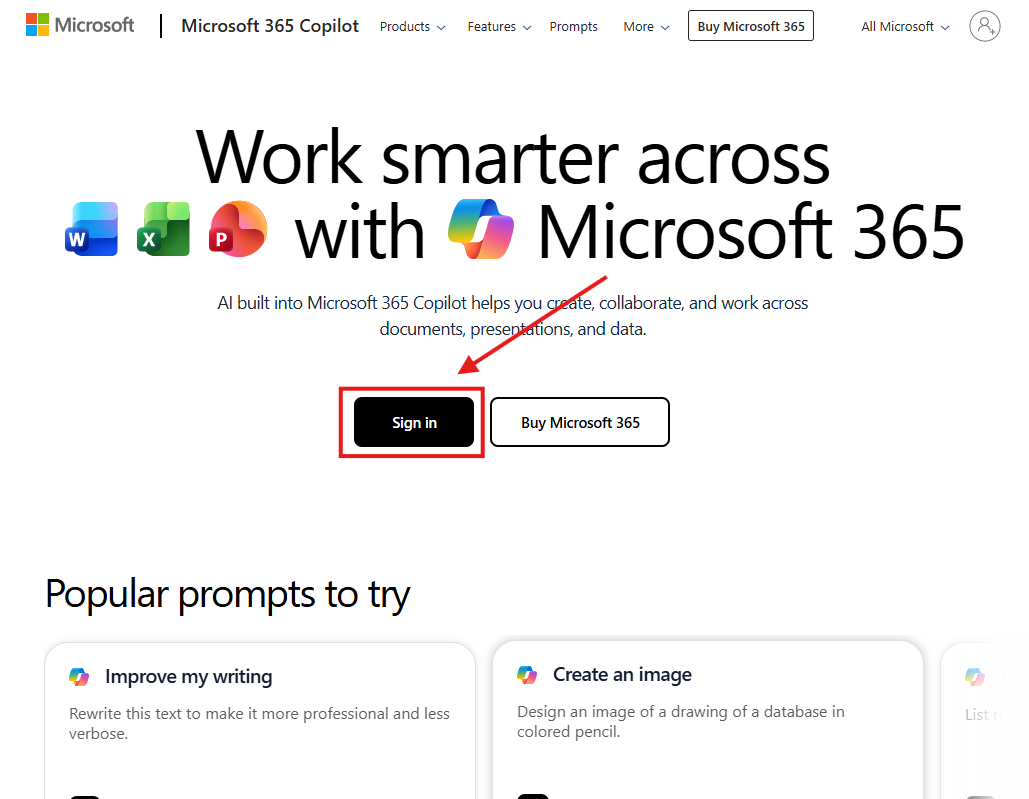
En tu computadora, abre www.microsoft365.com (o portal.office.com) y haz clic en el botón Iniciar sesión (Sign in).
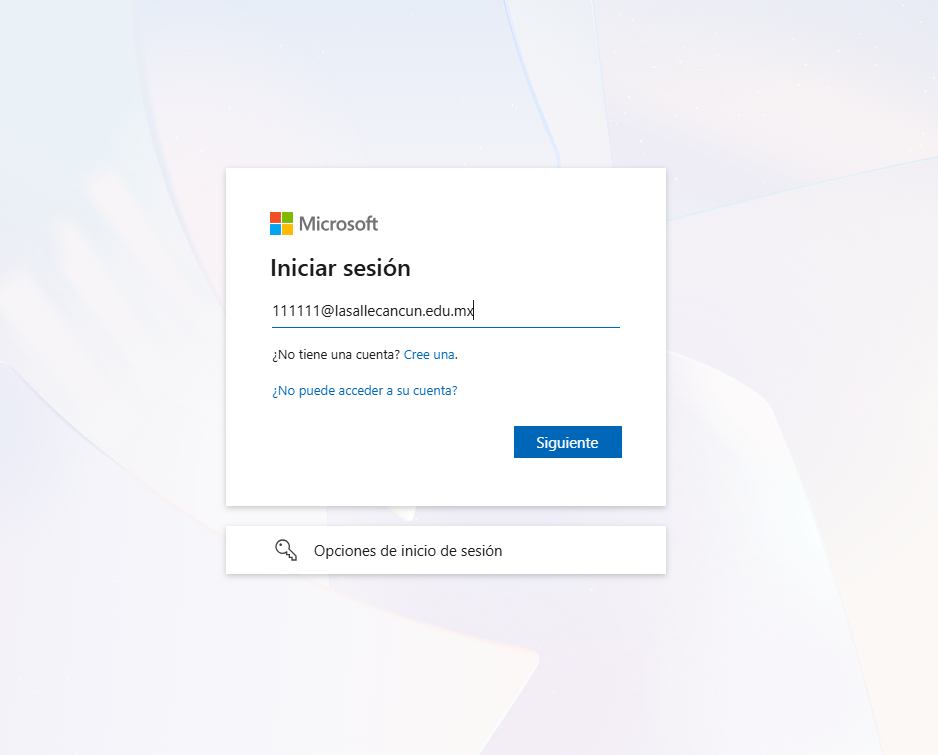
Ingresa tu correo institucional, por ejemplo matricula@lasallecancun.edu.mx,
y haz clic en Siguiente.
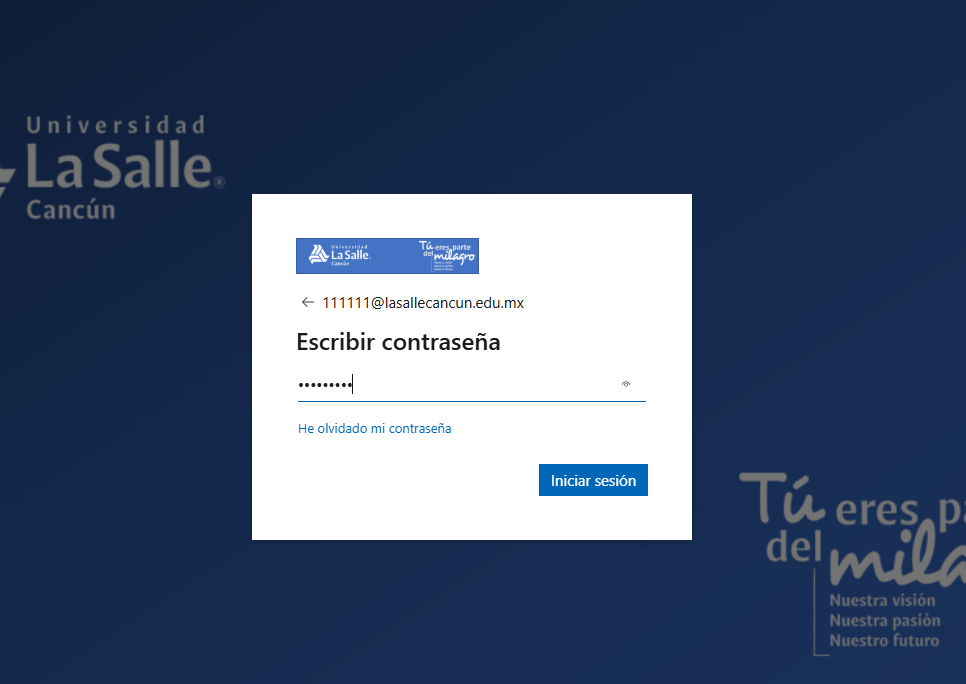
Ingresa tu contraseña y haz clic en Iniciar sesión.
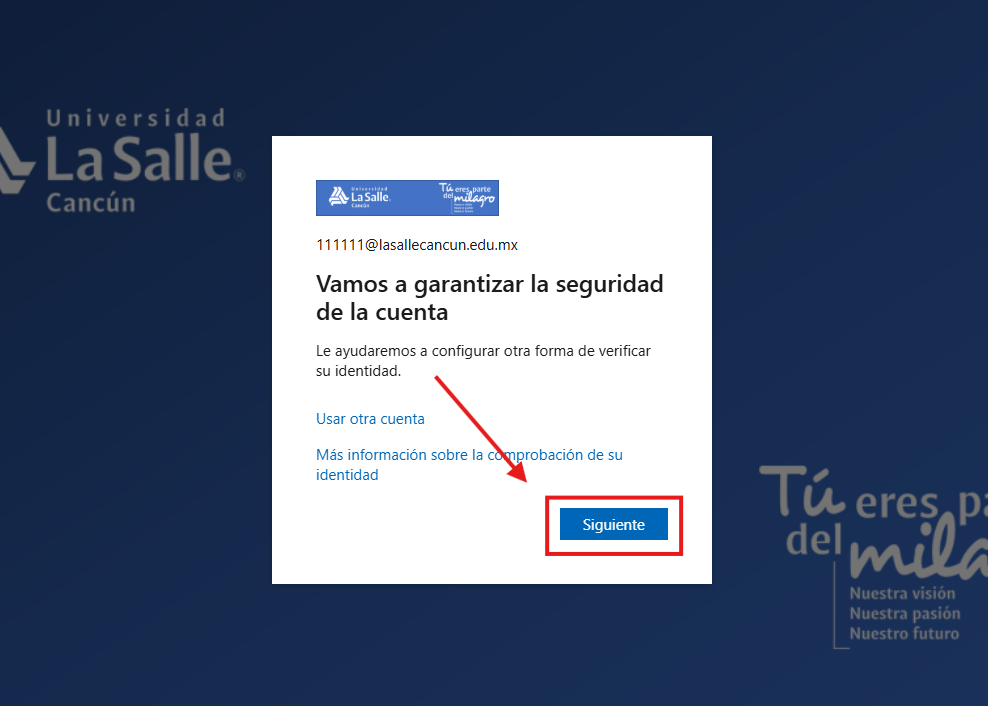
El sistema mostrará el mensaje "Vamos a garantizar la seguridad de la cuenta". Haz clic en Siguiente para comenzar la configuración.
En tu teléfono móvil abre la App Store (iPhone) o Google Play (Android), busca Microsoft Authenticator e instálala.
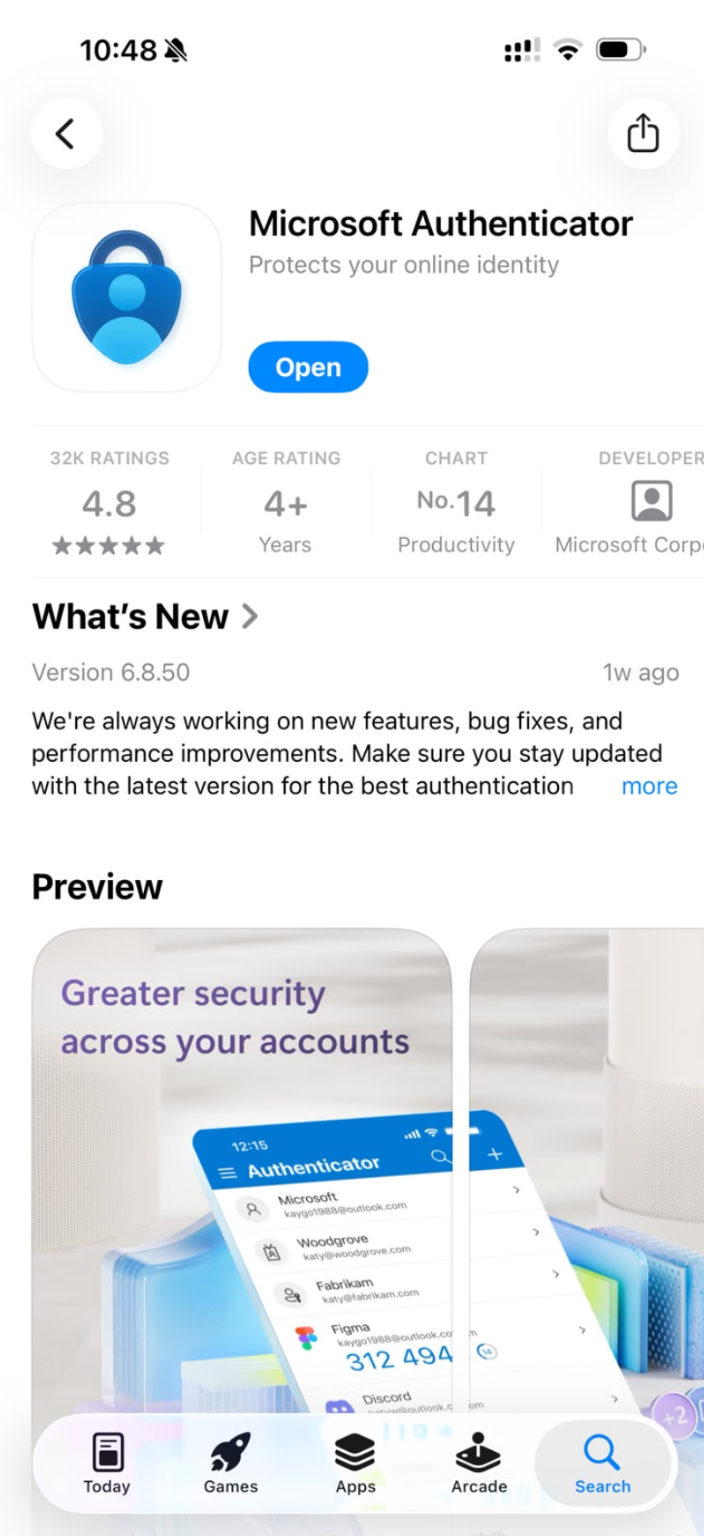
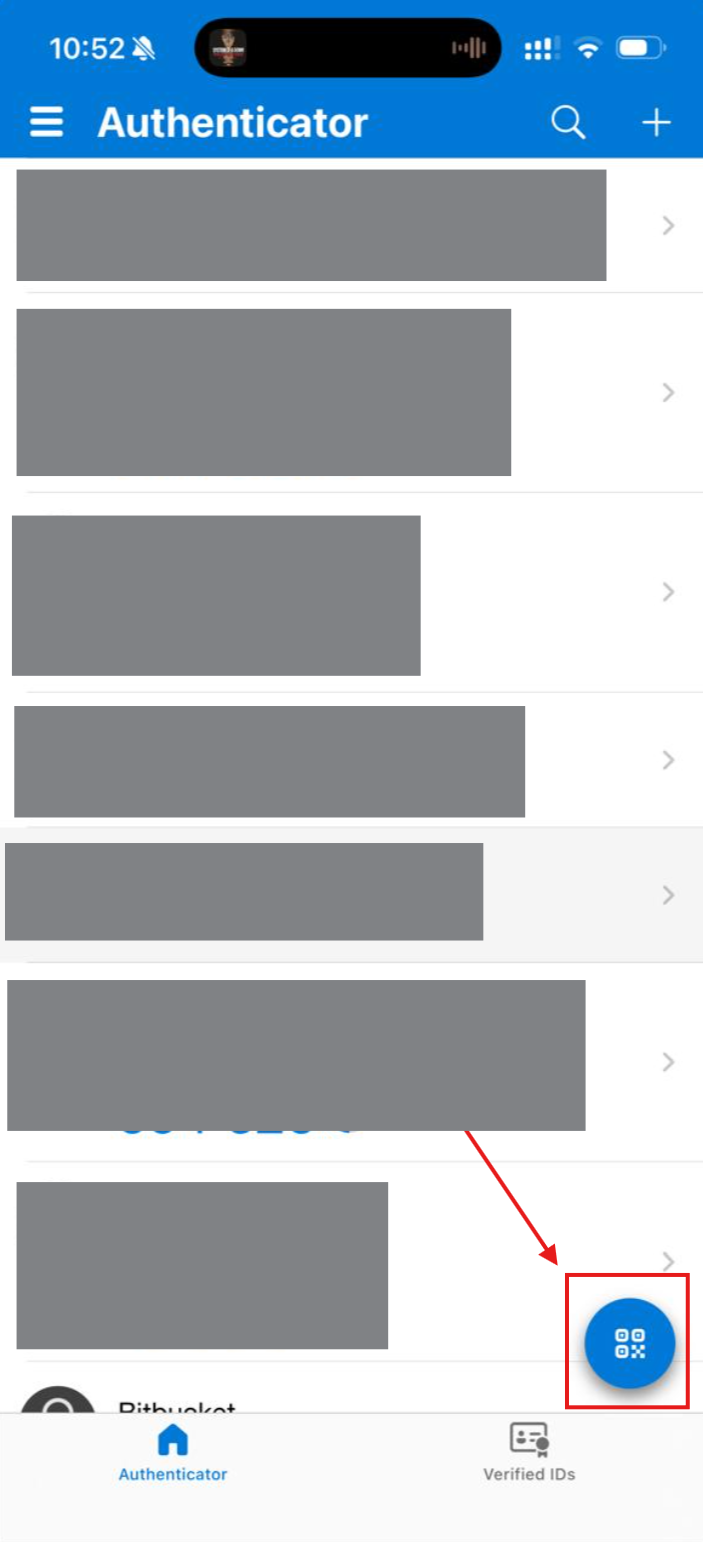
Abre Microsoft Authenticator en tu teléfono y toca el botón + / código QR (botón azul) para preparar el escaneo del código.
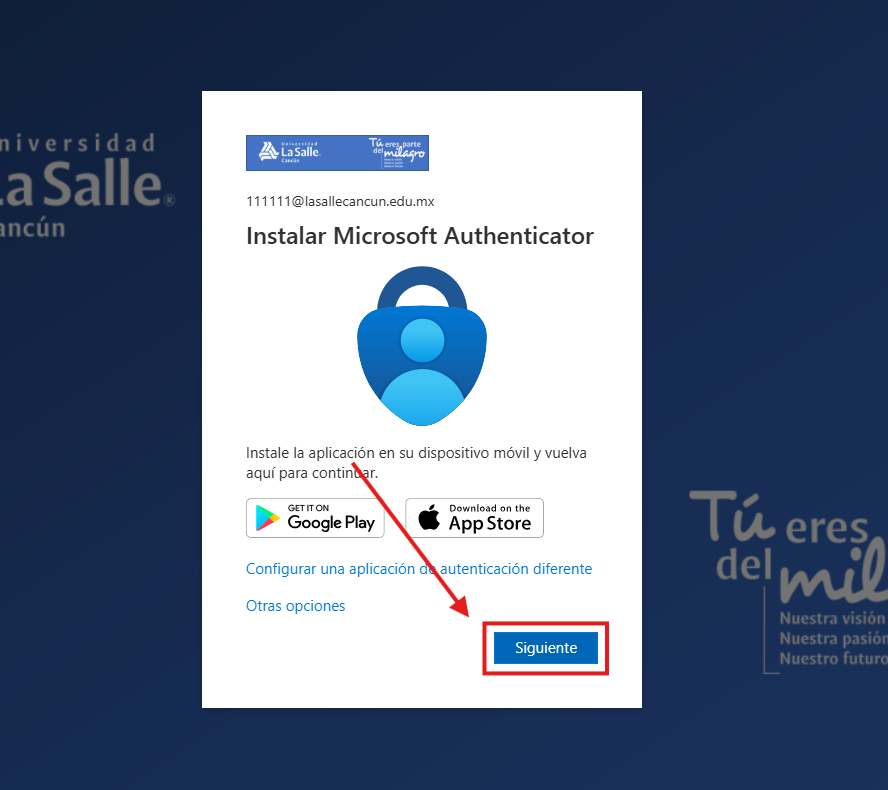
De regreso en la computadora, en la pantalla "Instalar Microsoft Authenticator", haz clic en Siguiente.
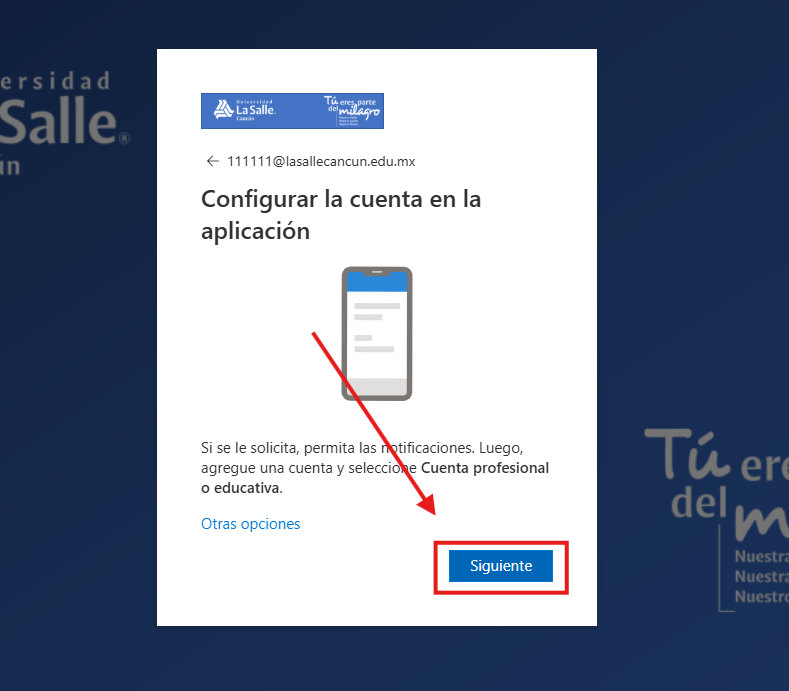
Si se te solicita, permite las notificaciones. Luego, en la app, agrega una cuenta y selecciona Cuenta profesional o educativa. En la computadora haz clic en Siguiente.
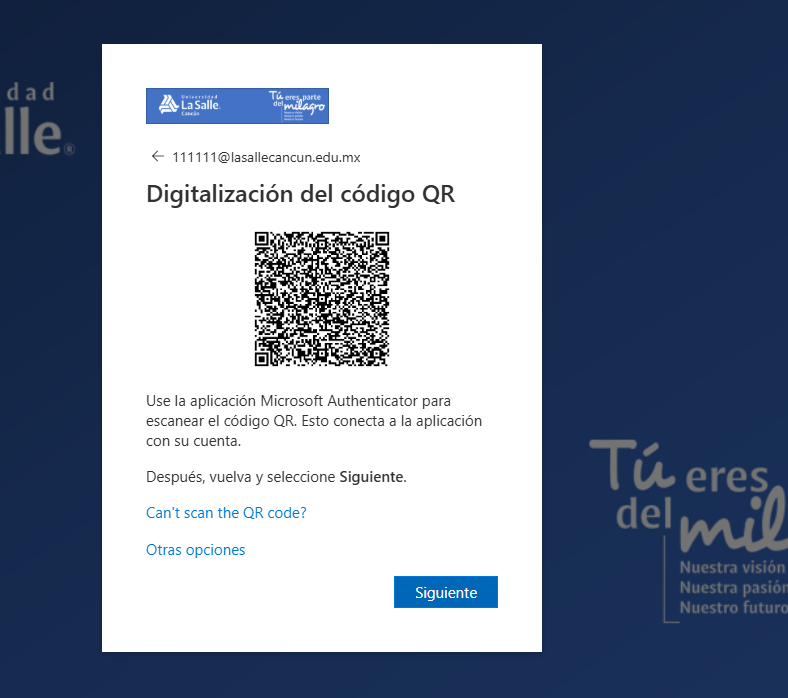
La computadora mostrará la pantalla "Digitalización del código QR" con un código QR listo para ser escaneado.
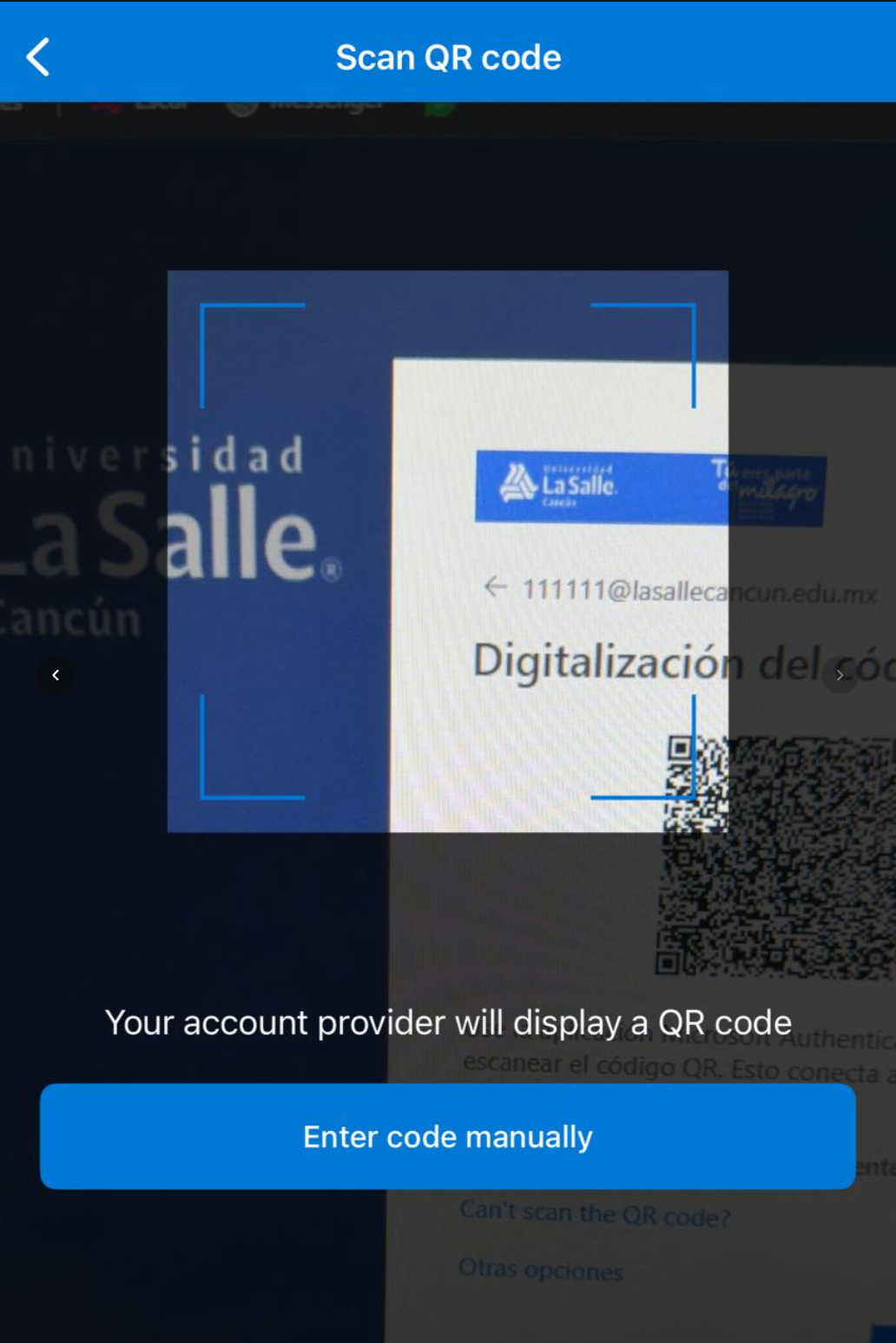
Con la app en tu teléfono (pantalla "Scan QR code"), apunta la cámara y escanea el código QR que aparece en la computadora.
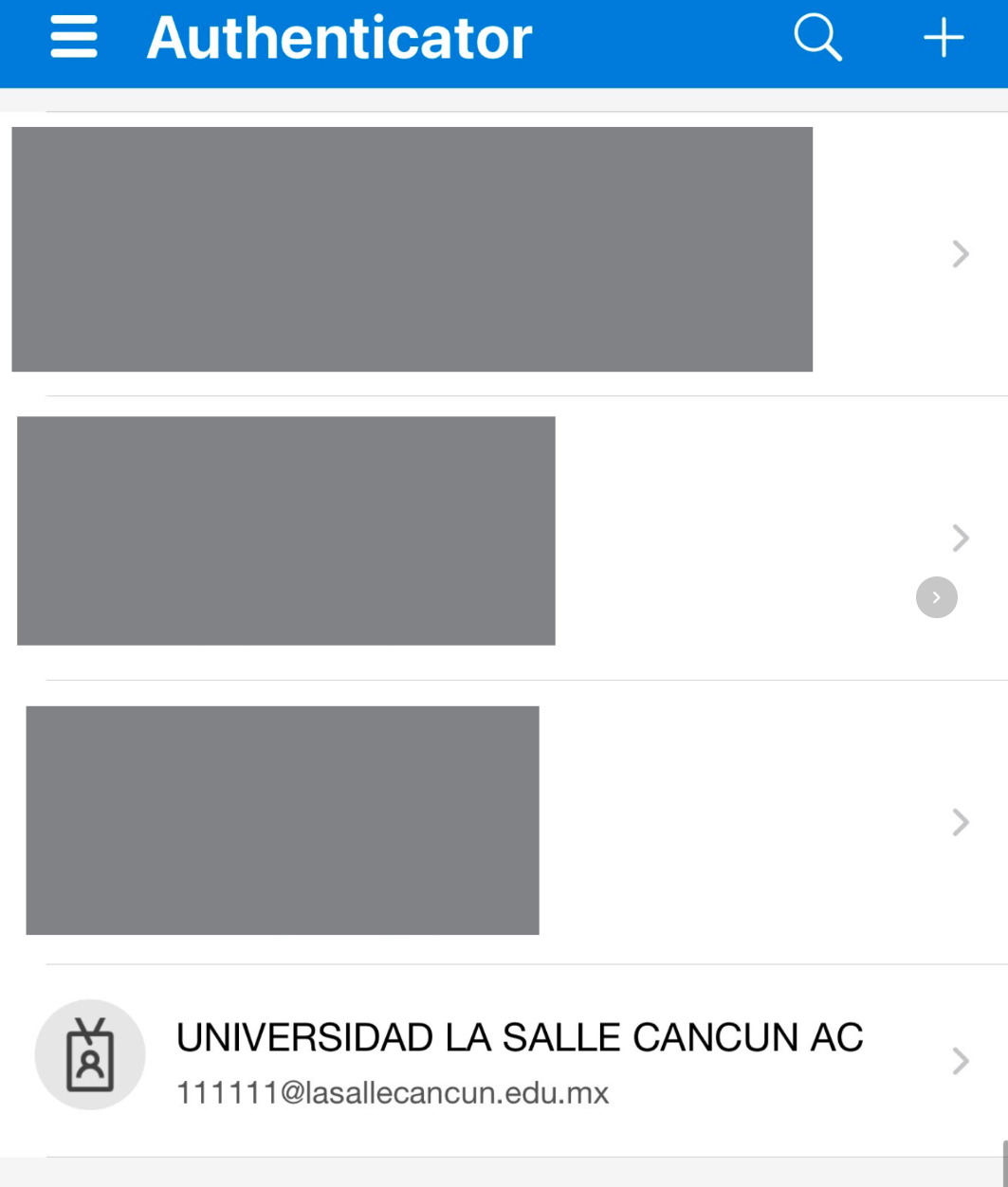
La cuenta UNIVERSIDAD LA SALLE CANCÚN AC aparecerá agregada en tu lista de cuentas dentro de la aplicación Authenticator.
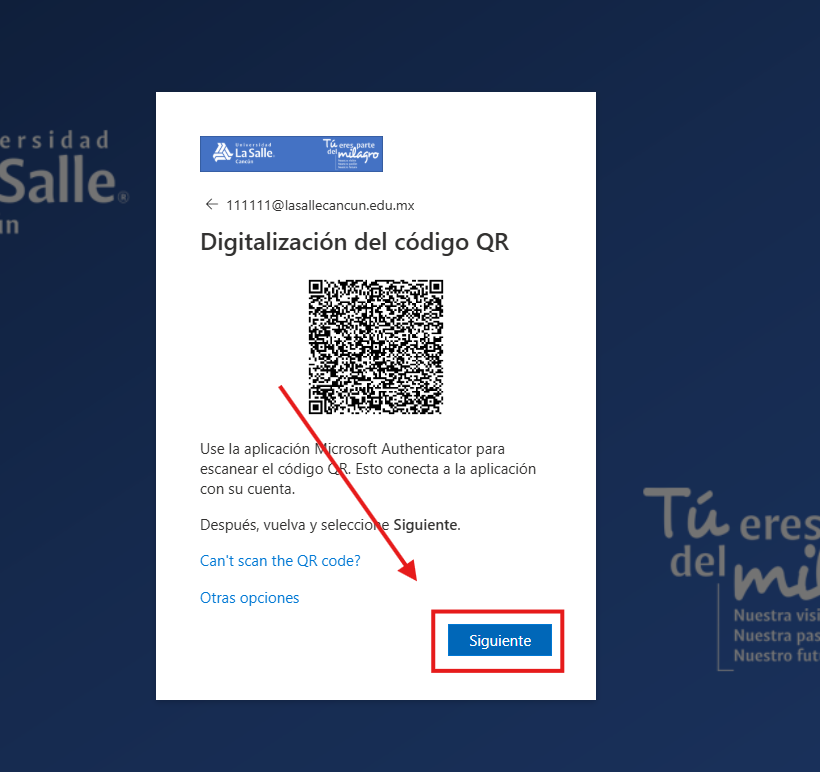
Ya con la cuenta vinculada, en la pantalla "Digitalización del código QR" de la computadora, haz clic en Siguiente.
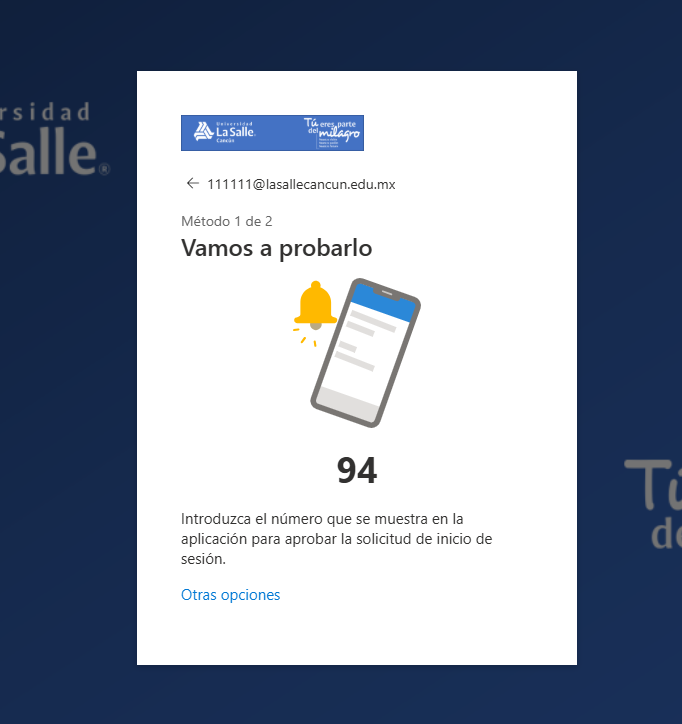
La computadora mostrará "Vamos a probarlo" con un número en pantalla (por ejemplo, 94). Memoriza ese número.
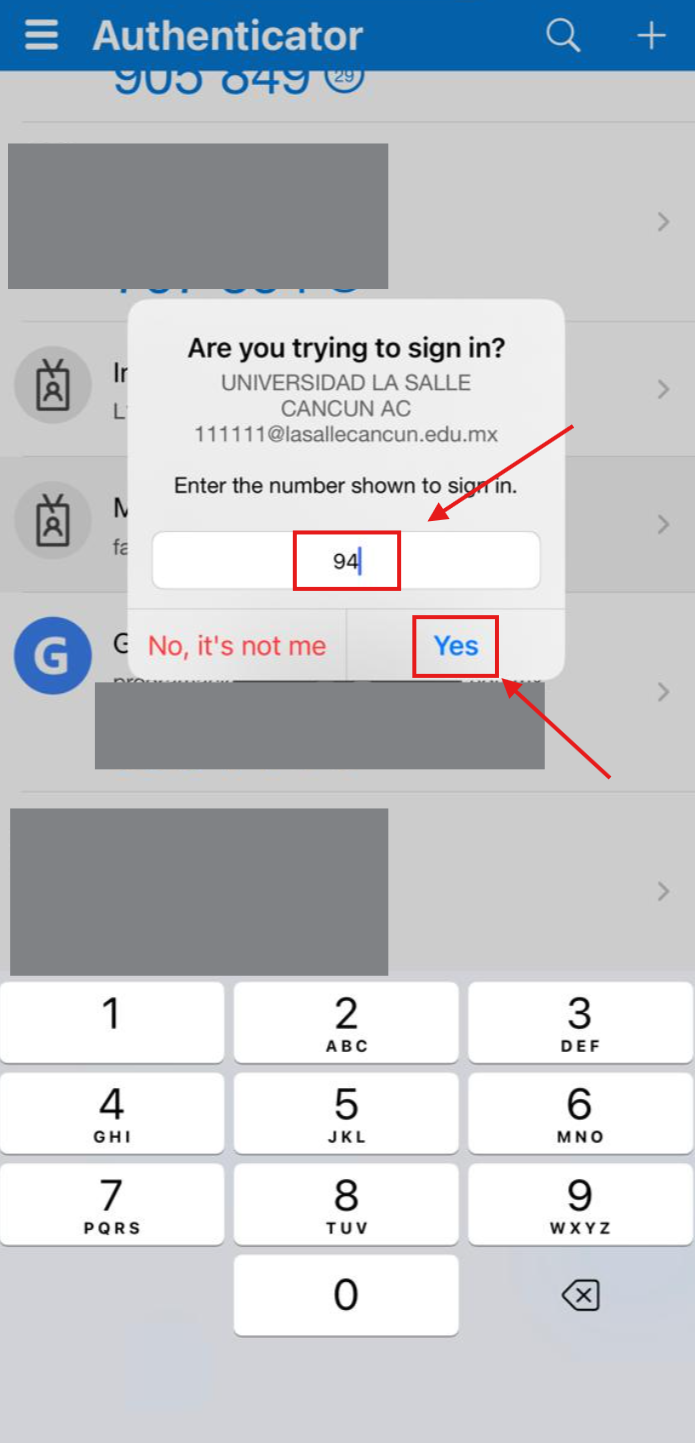
En tu teléfono aparecerá "¿Está intentando iniciar sesión?". Escribe el número que se mostró en la computadora y toca Sí (Yes).
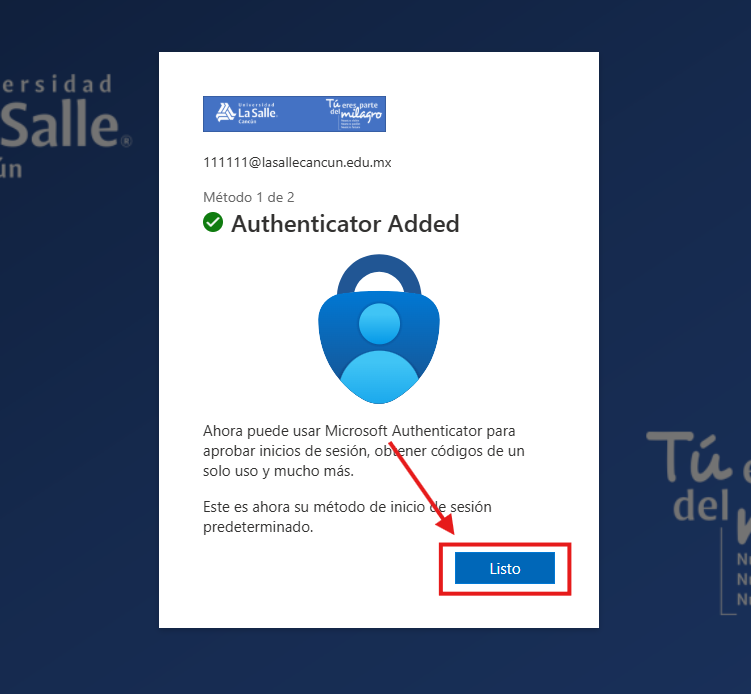
La computadora confirmará "Authenticator Added". Haz clic en Listo.
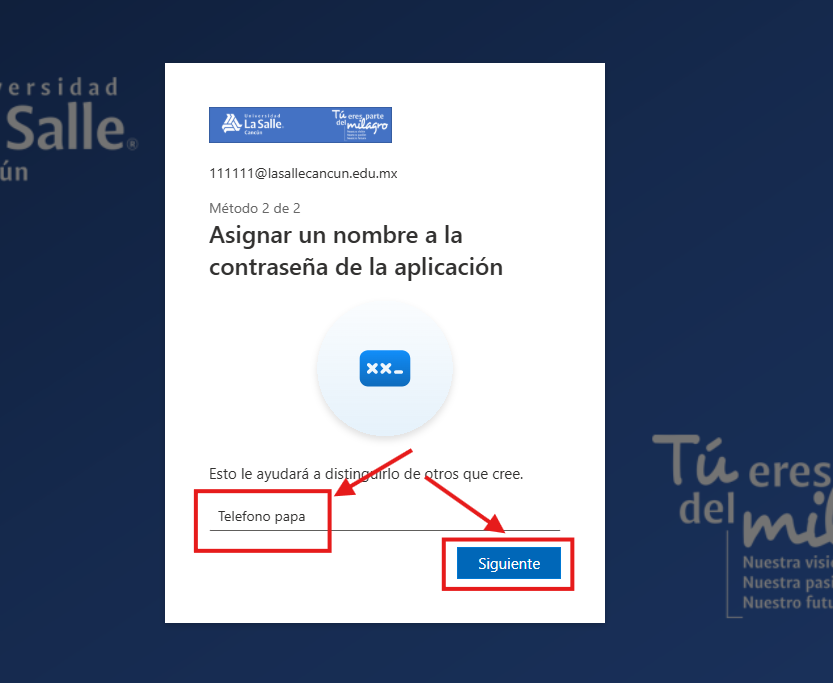
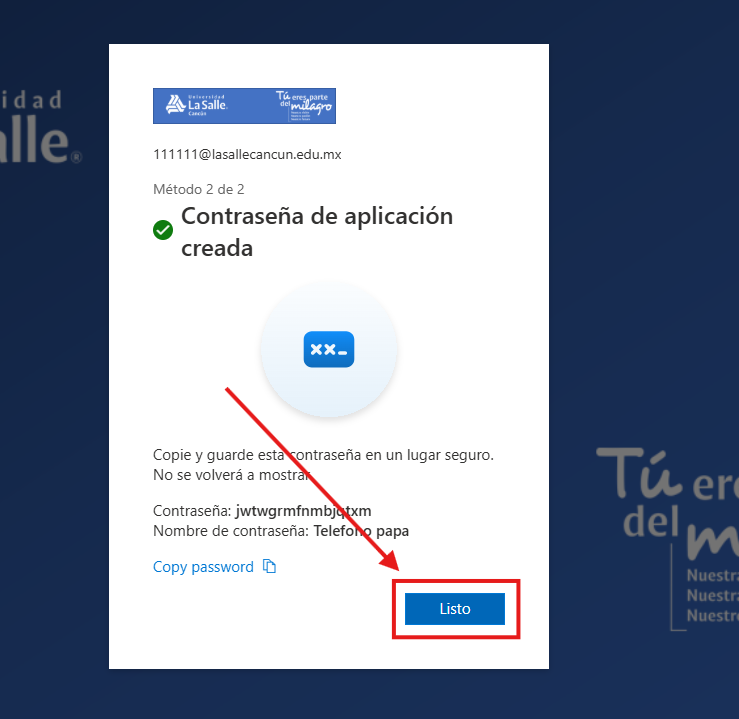
En "Asignar un nombre a la contraseña de la aplicación", escribe un nombre para identificarla (por ejemplo, "Teléfono papá") y haz clic en Siguiente.
Se generará una contraseña de aplicación. Cópiala con Copy password y guárdala en un lugar seguro. Después haz clic en Listo.
Verás la pantalla "Configuración completada" con tus métodos de verificación (Contraseña de aplicación y Microsoft Authenticator). Haz clic en Listo para finalizar.
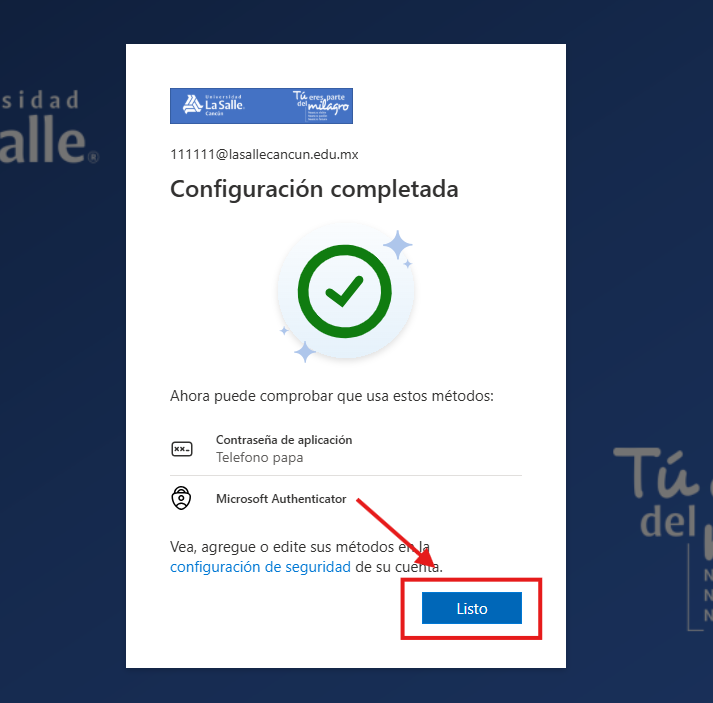
¡Listo! Tu cuenta de Microsoft 365 ya cuenta con Autenticación Multifactor. A partir de ahora, al iniciar sesión deberás aprobar el acceso desde tu teléfono con Microsoft Authenticator.
¿Necesitas ayuda? Escríbenos a programacion@lasallecancun.edu.mx