Configurar MFA
Google Workspace
Guía paso a paso para activar la Verificación en dos pasos con una aplicación de autenticación.
Guía paso a paso para activar la Verificación en dos pasos con una aplicación de autenticación.
La Autenticación Multifactor (MFA), que en Google se llama Verificación en dos pasos, es una capa adicional de seguridad para tu cuenta institucional de Google Workspace. Además de tu usuario y contraseña, confirmarás tu identidad con un código generado en una aplicación de autenticación de tu teléfono.
Con esto, aunque alguien más conozca tu contraseña, no podrá acceder a tu cuenta sin tu teléfono. Sigue los pasos de este manual para configurarlo por primera vez.
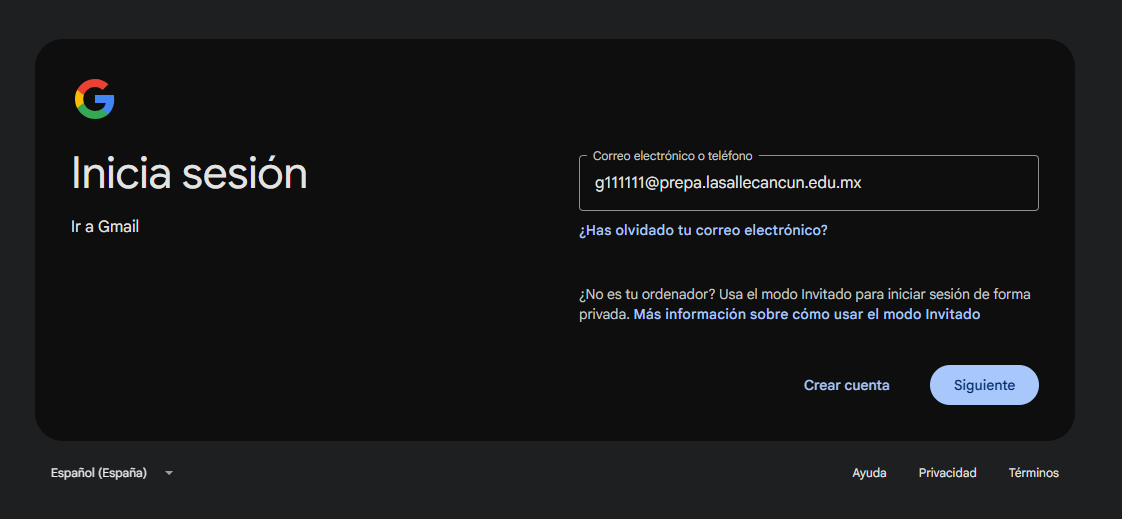
En tu computadora, abre mail.google.com
(o accounts.google.com). Escribe tu
correo institucional, por ejemplo matricula@prepa.lasallecancun.edu.mx, y haz clic
en
Siguiente.
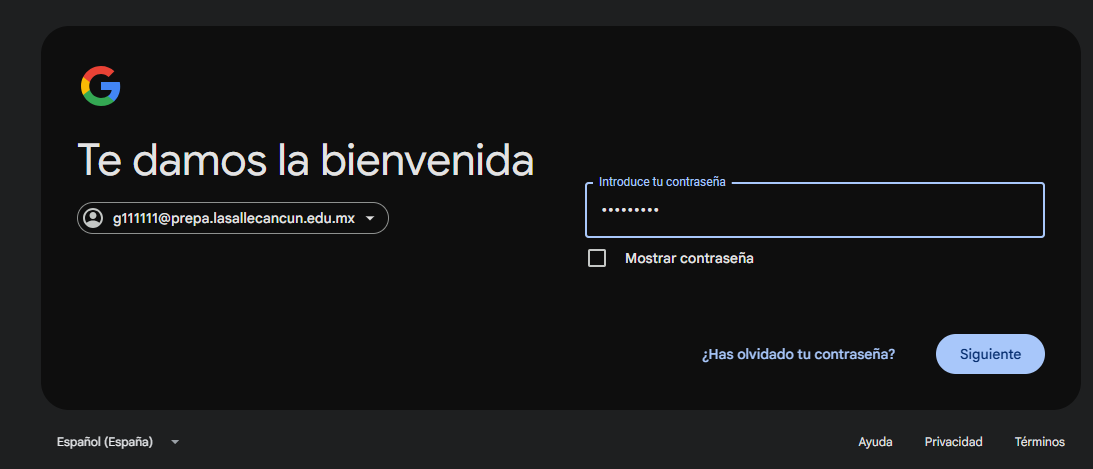
Ingresa tu contraseña y haz clic en Siguiente.
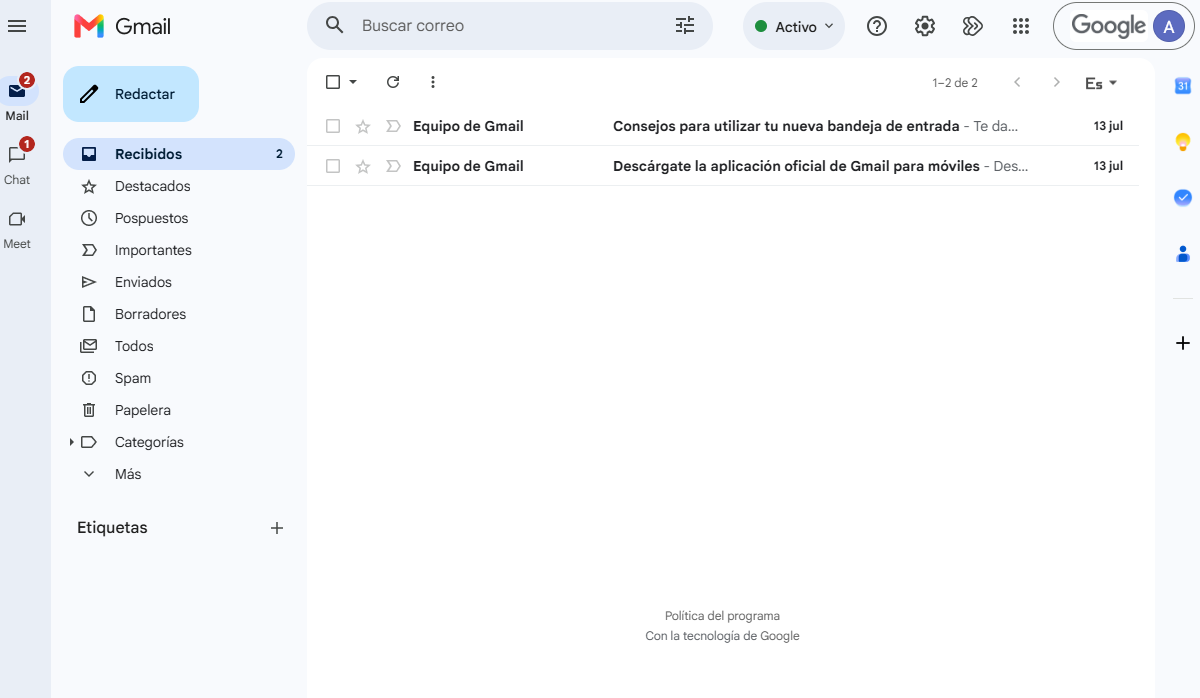
Se abrirá tu bandeja de entrada de Gmail. En la esquina superior derecha, haz clic en el ícono de tu cuenta (tu inicial o foto).
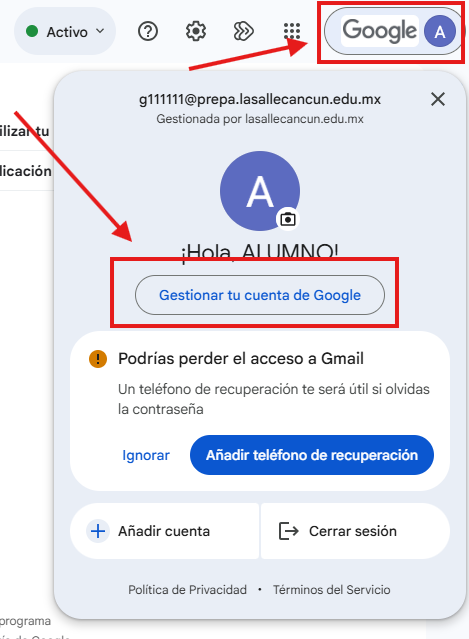
En el menú que aparece, haz clic en el botón Gestionar tu cuenta de Google.
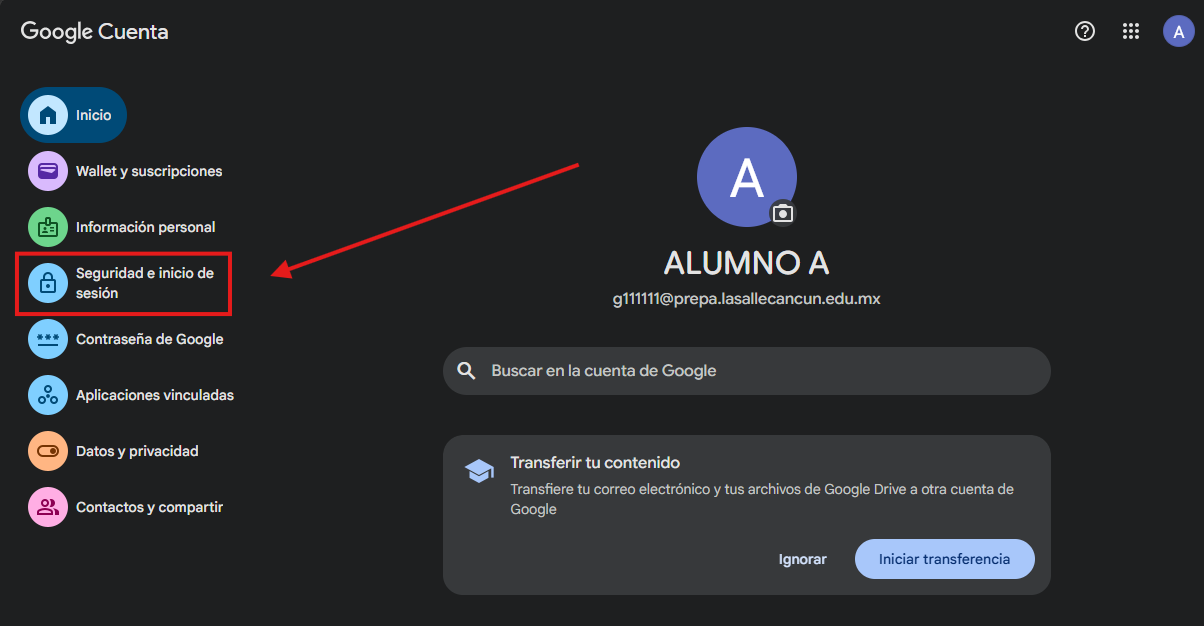
En el menú de la izquierda, haz clic en Seguridad e inicio de sesión.
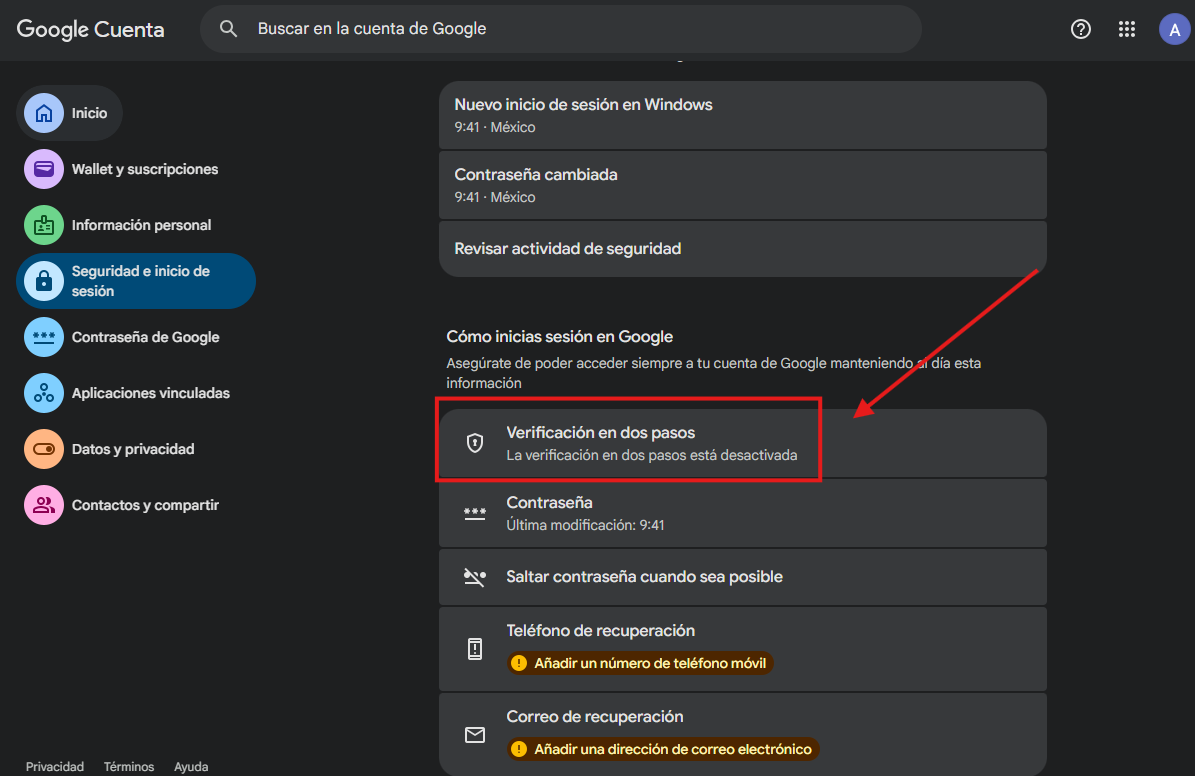
En la sección "Cómo inicias sesión en Google", haz clic en Verificación en dos pasos (aparecerá como desactivada).
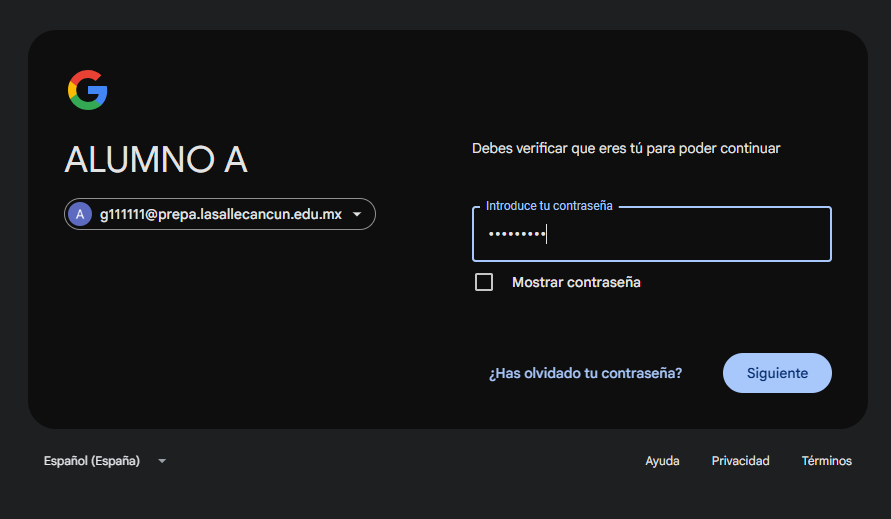
Por seguridad, Google te pedirá confirmar tu contraseña nuevamente. Escríbela y haz clic en Siguiente.
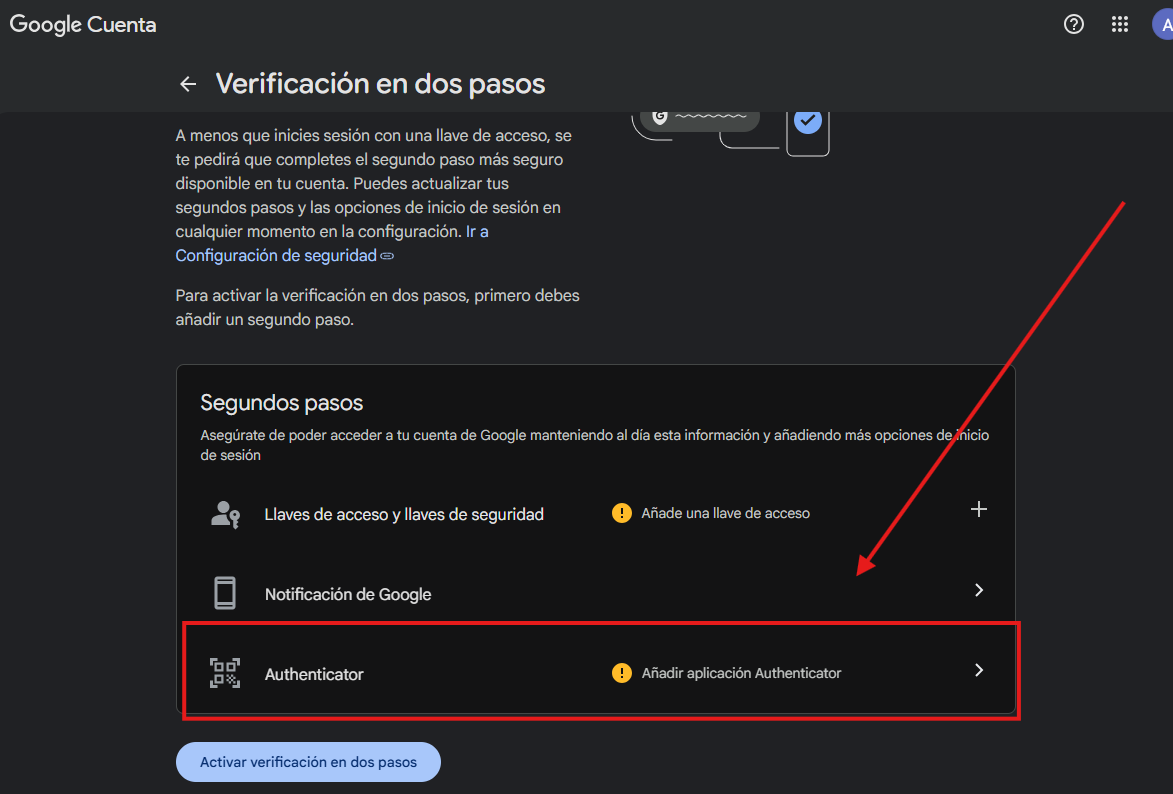
En la lista de Segundos pasos, haz clic en la opción Authenticator (Añadir aplicación Authenticator).
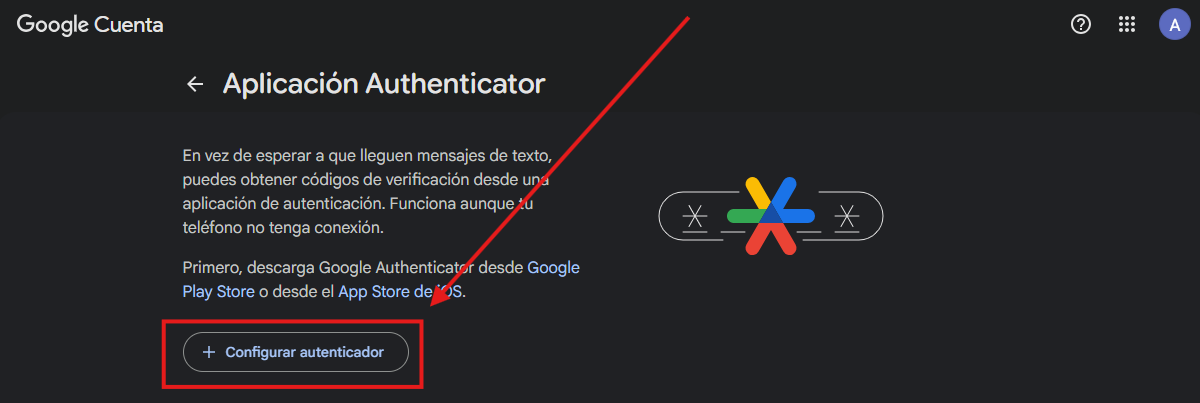
En la pantalla "Aplicación Authenticator", haz clic en + Configurar autenticador.
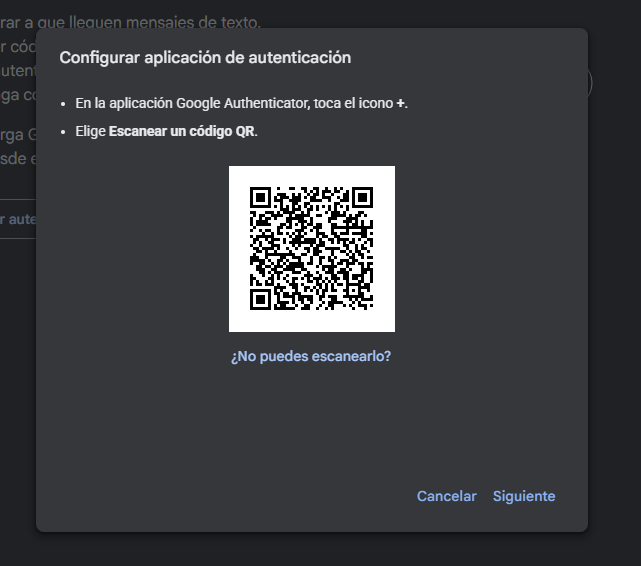
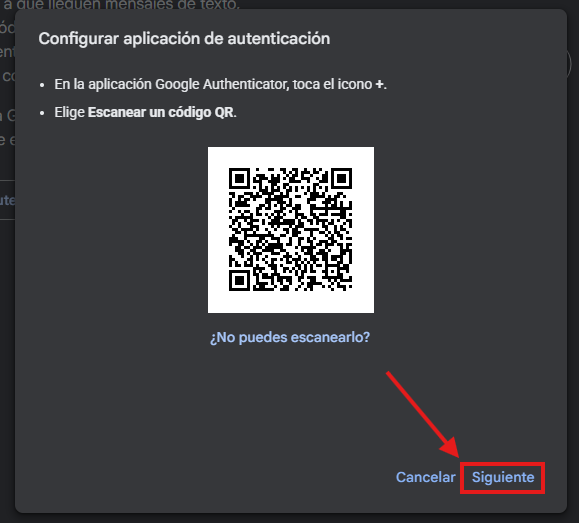
La computadora mostrará un código QR listo para escanearse. Déjalo abierto; lo escanearás con tu teléfono en los siguientes pasos.
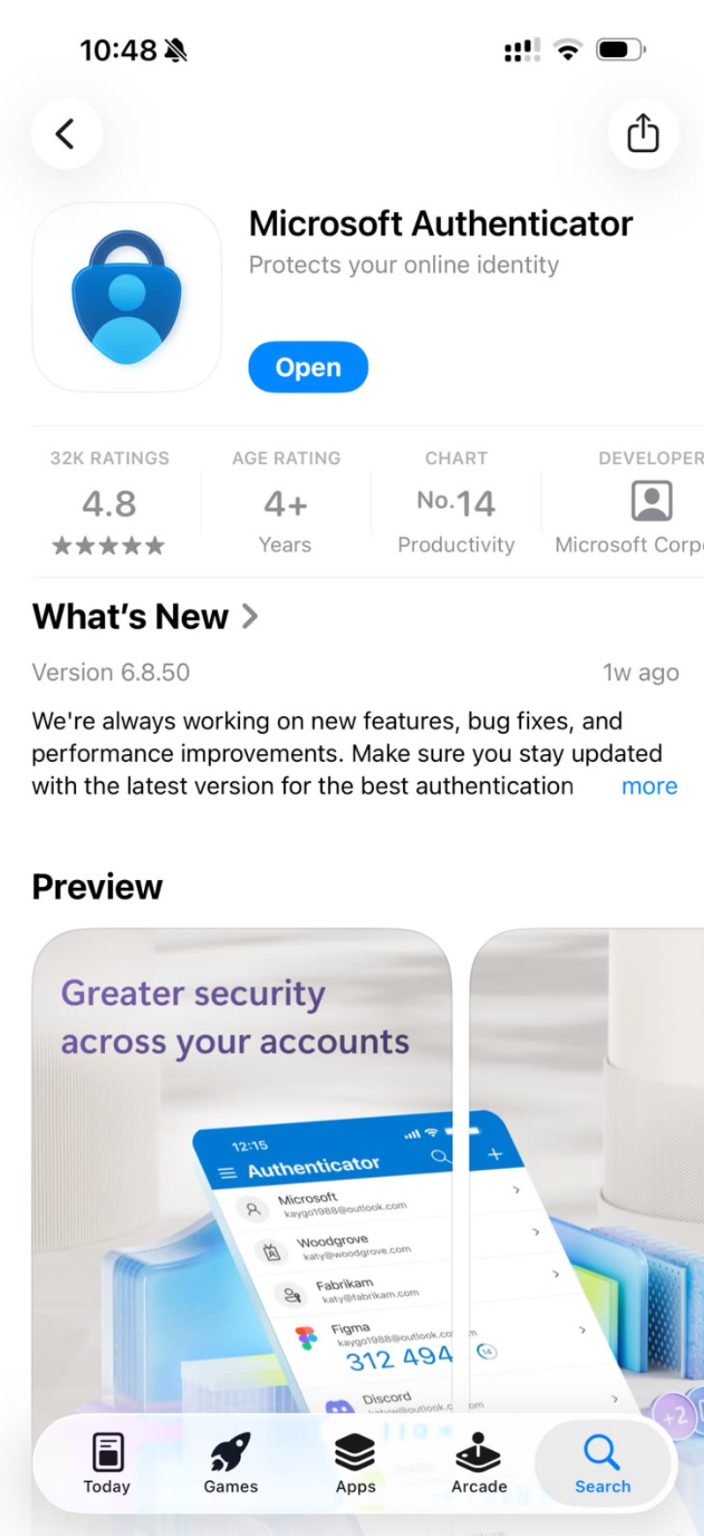
En tu teléfono móvil, abre la App Store (iPhone) o Google Play (Android) e instala una aplicación de autenticación como Microsoft Authenticator (que quizá ya tengas) o Google Authenticator.
Abre la aplicación de autenticación en tu teléfono y toca el botón + / código QR para preparar el escaneo del código.
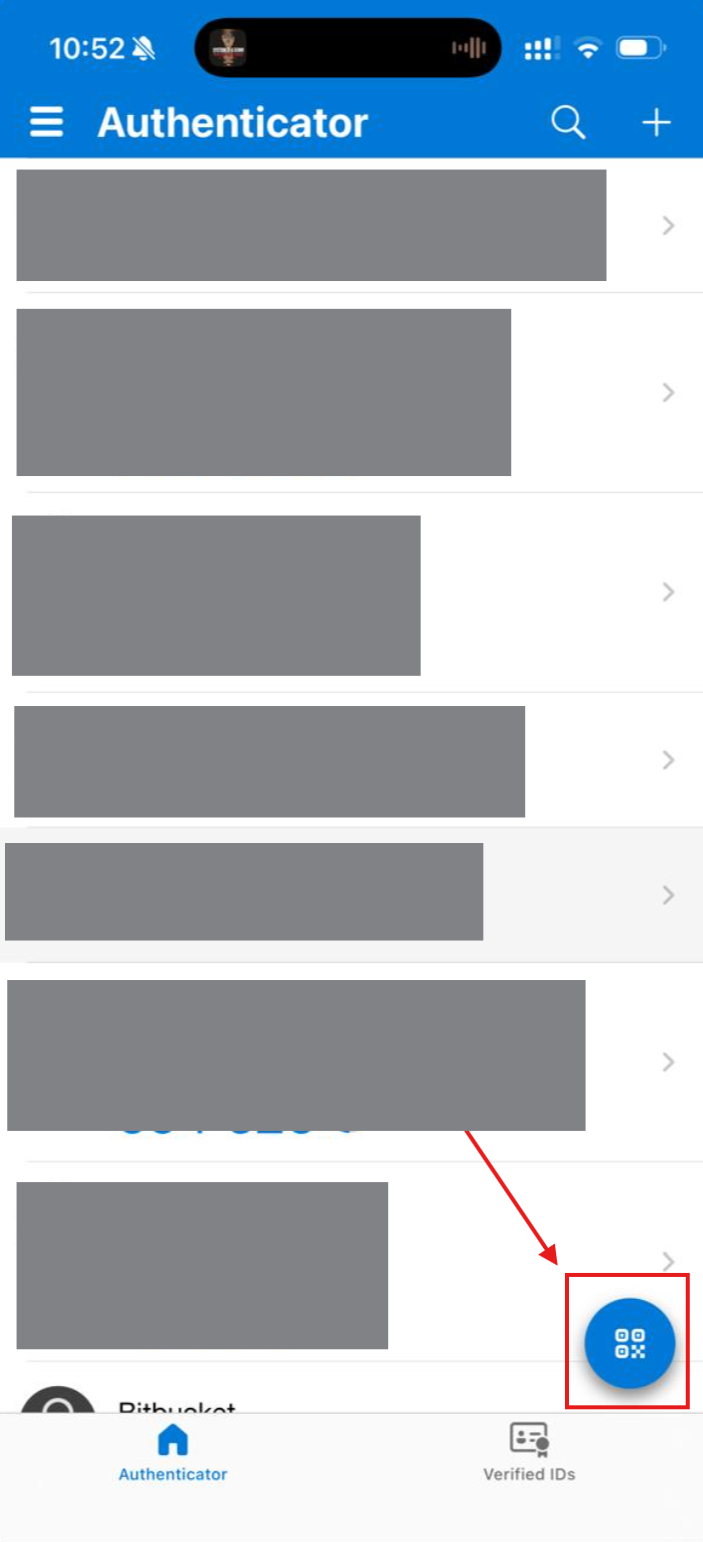
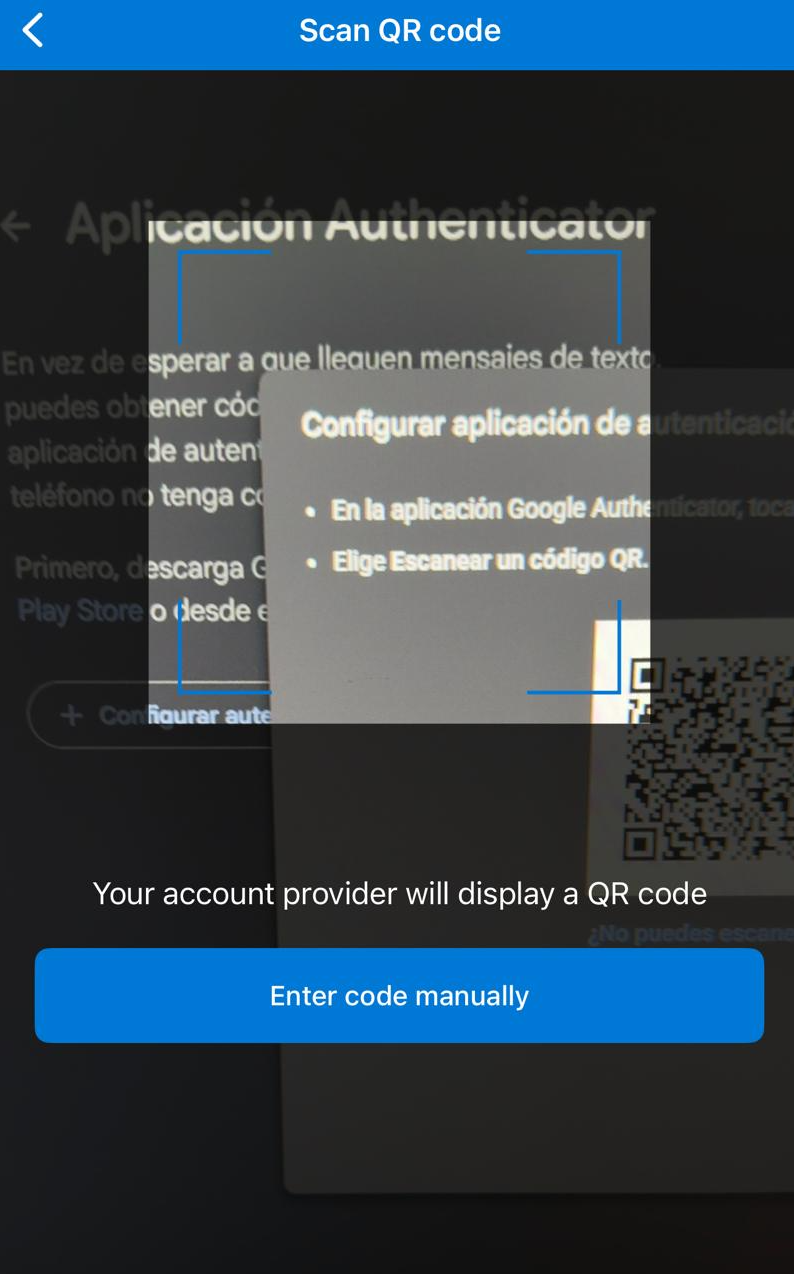
En la pantalla "Scan QR code" de la app, apunta la cámara y escanea el código QR que aparece en la computadora.
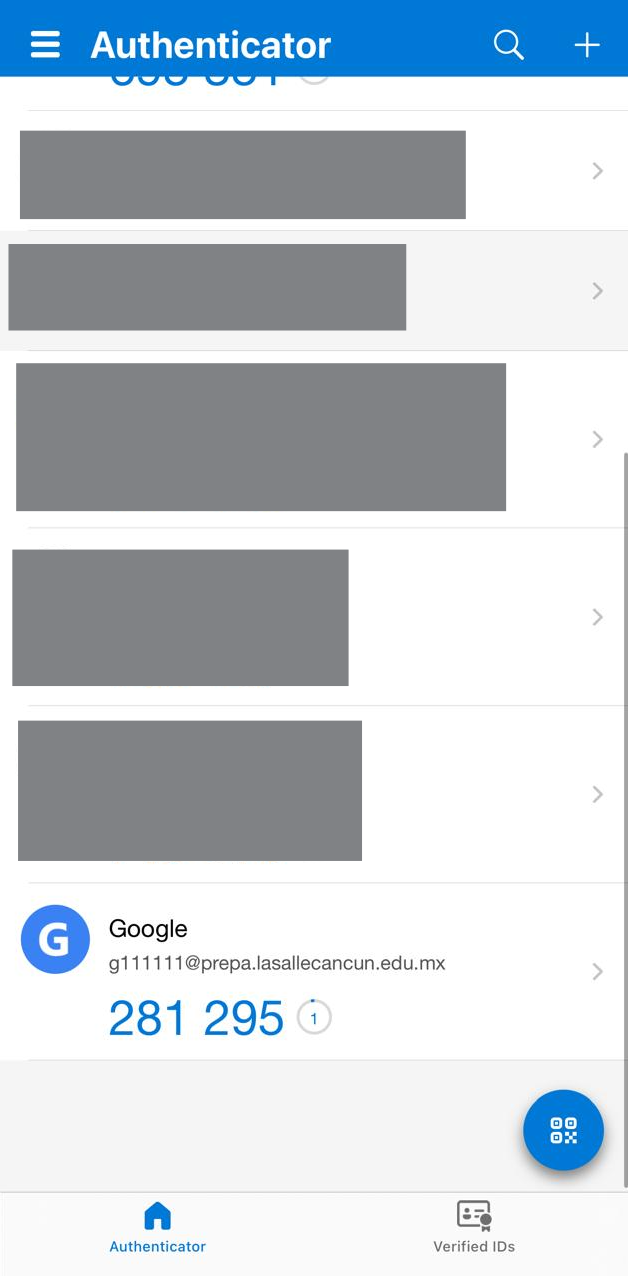
La cuenta de Google con tu correo institucional aparecerá en la aplicación, mostrando un código de 6 dígitos que cambia cada cierto tiempo (por ejemplo, 281 295).
De regreso en la computadora, en la ventana del código QR, haz clic en Siguiente.
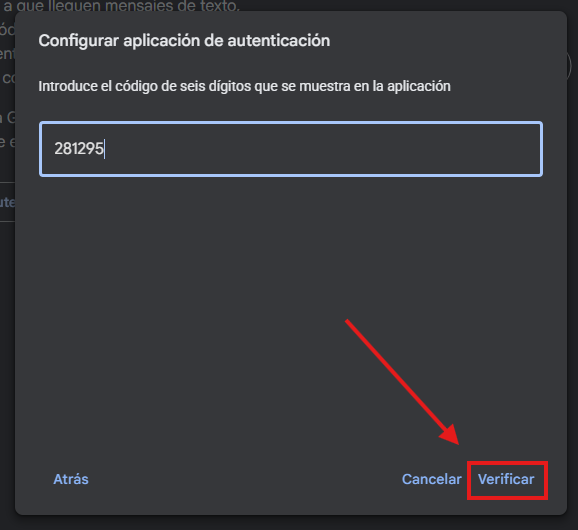
Escribe el código de 6 dígitos que muestra la aplicación en tu teléfono y haz clic en Verificar.
La aplicación quedará "Añadida justo ahora". Para terminar de habilitarla, haz clic en el botón Activar.
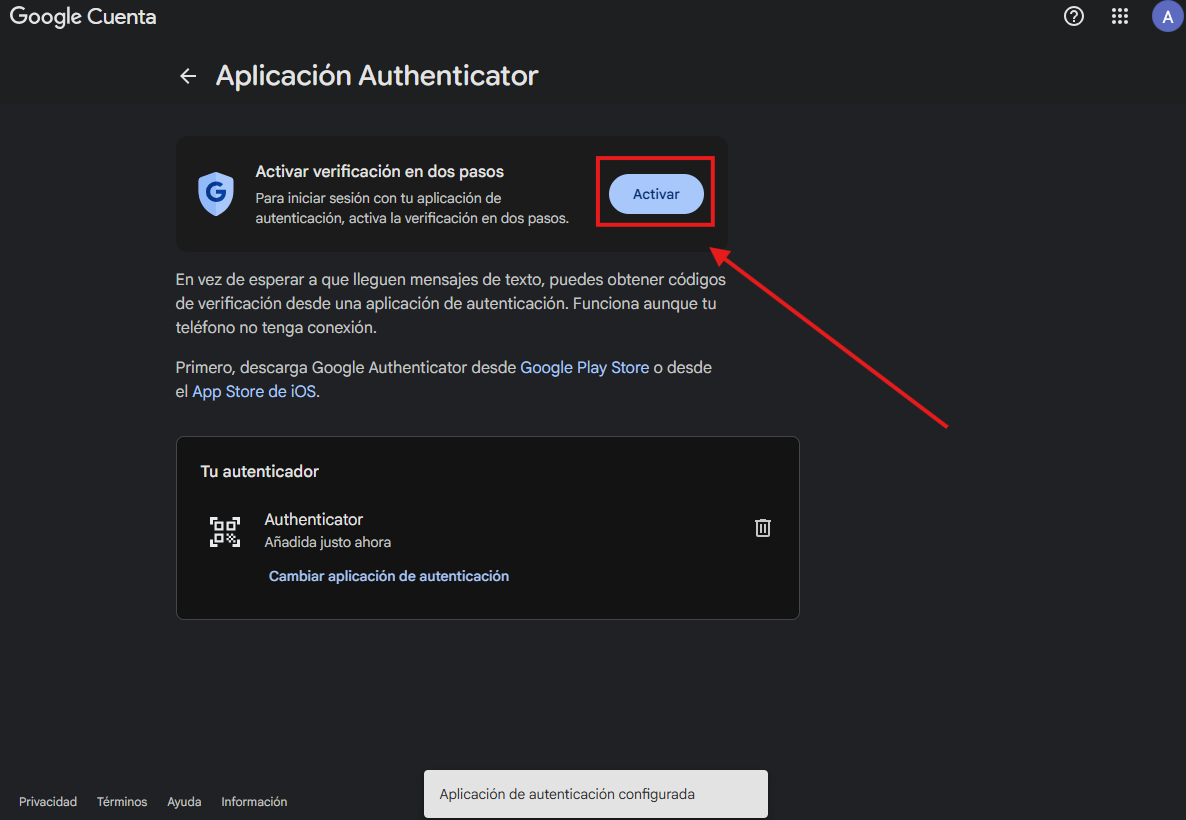
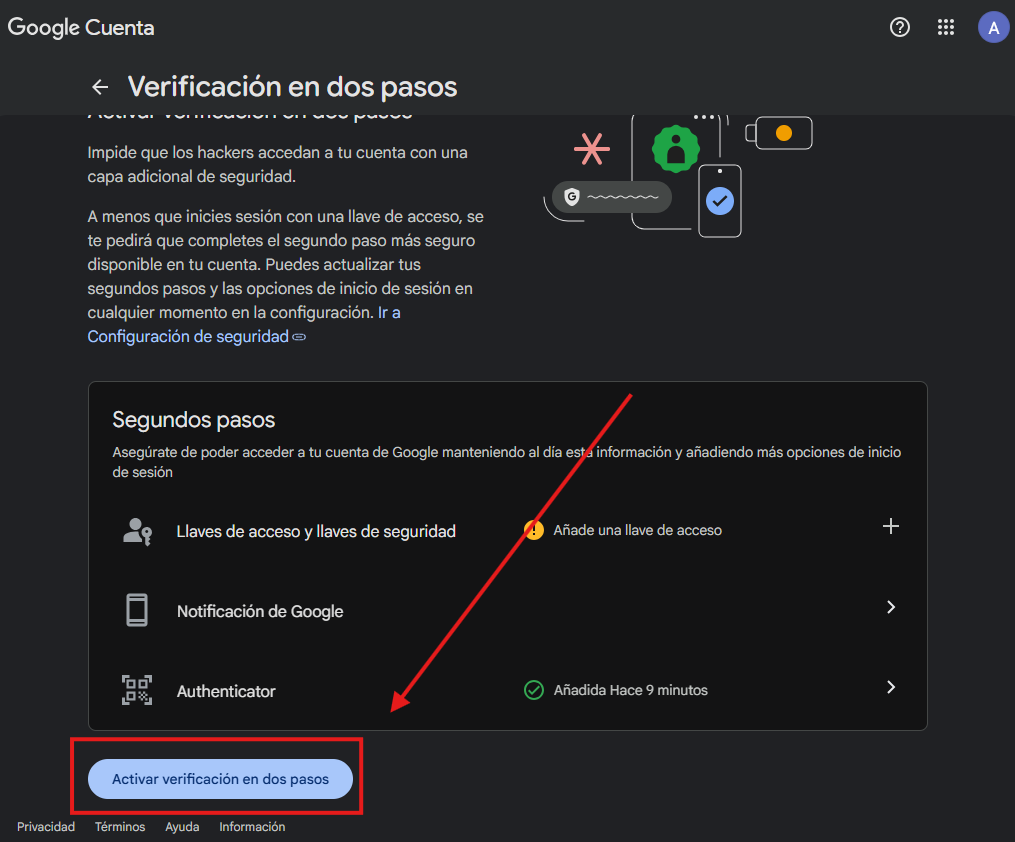
Verás que Authenticator ya aparece agregado en tus segundos pasos. Haz clic en Activar verificación en dos pasos.
Aparecerá el mensaje "Ahora tu cuenta está protegida por la verificación en dos pasos". Haz clic en Listo para finalizar.
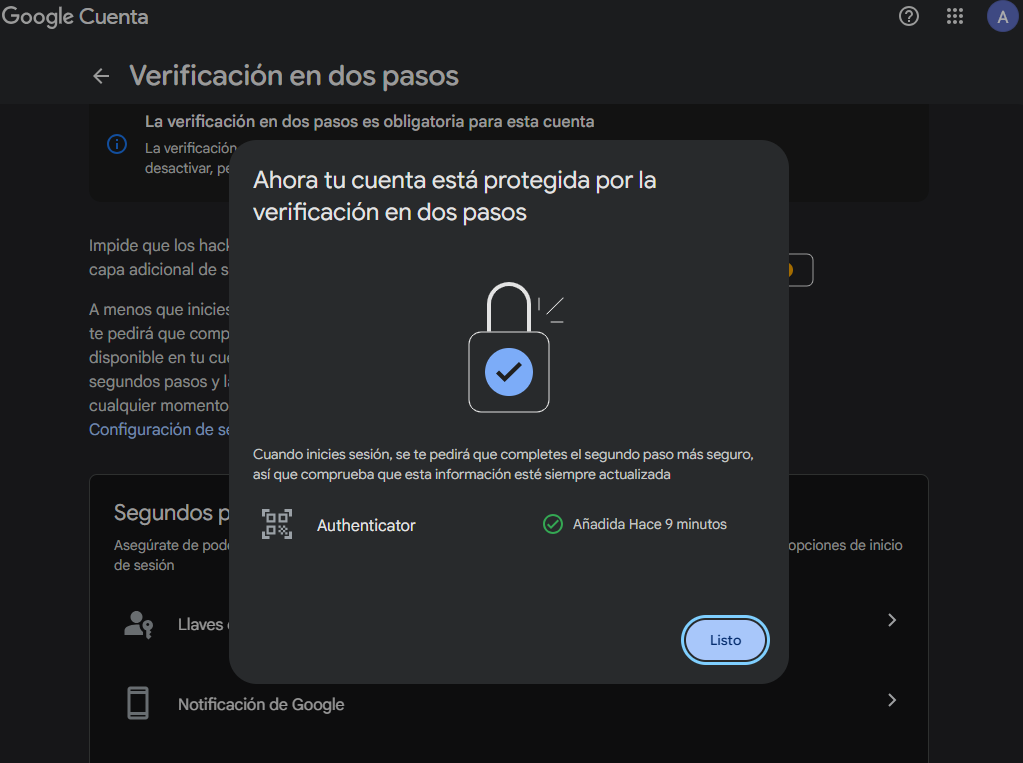
¡Listo! Tu cuenta de Google Workspace ya cuenta con Verificación en dos pasos. A partir de ahora, al iniciar sesión deberás confirmar el acceso con el código de tu aplicación de autenticación.
¿Necesitas ayuda? Escríbenos a programacion@lasallecancun.edu.mx